고정 헤더 영역
상세 컨텐츠
본문
LS-PrePost - By Path
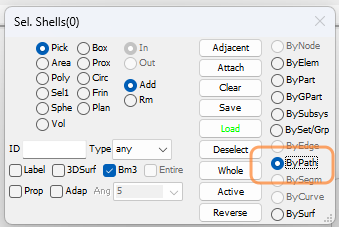
LS-PrePost에서 By Path 기능은 노드(Node)나 요소(Element)를 선(경로)을 따라 한 번에 선택하거나, 해당 경로를 따라 응력·변위 등의 결과 변화 그래프(XY Plot)를 추출할 때 사용하는 핵심 기능입니다.
주로 아래 두 가지 상황에서 활용됩니다.
1. 노드 / 요소 선택에서의 By Path (선택 유틸리티)
복잡한 메쉬에서 선을 따라 길게 배치된 수십~수백 개의 노드/요소를 하나씩 클릭하지 않고, 시작과 끝만 지정하여 중간 경로 전체를 일괄 선택할 수 있습니다.
1) 선택 창에서 By Path 옵션 활성화:
- 요소/노드 선택 패널(예: Blank, Group, Center, Entity Selection 등)을 열고 선택 모드 중 By Path 체크박스/버튼을 선택합니다.
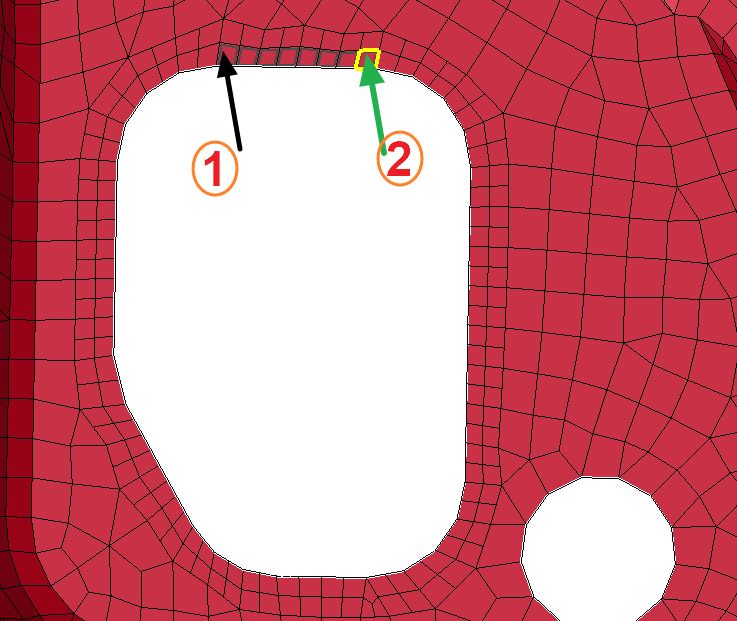
2) 시작 노드/요소 지정 (Start):
- 경로가 시작되는 위치의 노드 또는 요소를 클릭합니다.
3) 끝 노드/요소 지정 (End):
- 경로가 끝나는 위치의 노드 또는 요소를 클릭합니다.
4) 자동 경로 선택 확인:
- LS-PrePost가 메쉬 구조를 따라 시작점부터 끝점까지의 최단 경로(Shortest Path)에 있는 모든 노드/요소를 자동으로 연속 선택해 하이라이트합니다.
2. 후처리에서의 By Path (경로별 결과 그래프 추출)
용접선, 파이프 라인, 또는 구조물 균열 예상 부위를 따라 위치(거리)에 따른 물리량(응력, 변위, 압력 등)의 변화를 커브 형태로 뽑아낼 때 사용합니다.
1) History 메뉴 이동:
- 후처리 메이저 메뉴에서 Post History (또는 Element/Node Result)를 선택합니다.
2) By Path 모드 선택 및 경로 지정:
- 선택 방식을 By Path로 변경합니다.
- 그래프로 확인할 경로의 시작 노드와 끝 노드를 클릭하여 경로 라인을 지정합니다.
3) 원하는 물리량 선택 및 Plot:
- 확인하려는 결과 항목(예: Effective Stress (v-m), Resultant Displacement, Pressure 등)을 지정합니다.
- Plot을 클릭하면 X축 = 경로 누적 거리(Distance), Y축 = 물리량(Value) 형태의 XY 데이터 그래프가 생성됩니다.
💡 Tip:
- 선택된 Path 경로는 Save / Export 기능으로 CSV나 CRV 포맷으로 내보내어 엑셀(Excel)에서 거리별 물리량 분포 보고서 작성 시 활용할 수 있습니다.
- 경로 지정 시 직선 형태가 아닌 굴곡진 형상이라도 연결된 요소/노드 망을 따라 연속된 경로를 자동으로 찾아줍니다.
반응형
'Learning > ┣ LS-DYNA' 카테고리의 다른 글
| LS-PrePost - Keep Smooth (0) | 2026.08.06 |
|---|---|
| Manuals__Download/Order LSTC Product Manuals (0) | 2025.07.14 |
| 구조 EXPLICIT 1차요소 VS 2차요소 (1) | 2025.07.03 |
| job not started (0) | 2024.10.02 |
| LS-Prepost 툴바 메뉴 아이콘(이름) 표기 (0) | 2024.05.07 |
| LS-PrePost_Intro_2016 (0) | 2016.08.02 |
| water (0) | 2016.07.29 |


댓글 영역